Welcome to 4us
片手入力の効率化と、矢印キーで入力しやすく ! English
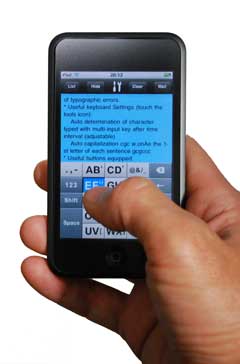
Application Series
AEI Keyboard URL Note(無料版)
1Hand URL Free(無料版)
AEI キーボード・シリーズ
1Hand キーボード・シリーズEasy URL Free(無料版)
Easy キーボード・シリーズPlease Share


更新日 : 11 Oct. 2022
News
「Write With Web」無料 iPad アプリをリリースしました!!

New "Write With Web" 無料アプリをリリース!
Web Viewとテキスト・ボックスがあり、簡単なメモやノートをホームページを見ながら書けます!
※ このアプリにはタブ・ビューがないのとサイトのセキュリティ面で、表示出来ないページもあります。
詳しくはこちらへ
「W Text Box」iPad アプリをリリースしました!!

"W Text Box" をリリース!
2つのテキスト・ボックスがあり、テキストの比較や翻訳作業などに使えると思います。
上のテキストボックスと下のテキストボックスに文字入力ができます!
詳しくはこちらへ
「Arrow Keys Arabic」iPadをリリース

New "Arrow Keys Arabic" をリリース!
詳しくはこちらへ
1Hand Mailerを「AEI Keyboard Note」に名前変更
キーボード配列に名前をつけました。AEI Keyboard!
それにともない、アプリ名を変更し、AEI Keyboard Noteを無料アプリに!
詳しくは、ここをクリック!

"K4us Rumanian Keyboard"をリリースしました。
詳しくはココをクリック

"K4us Portuguese Keyboard"をリリースしました。
詳しくはココをクリック

"K4us Swedish Keyboard"をリリースしました。
詳しくはココをクリック

"K4us Dutch Keyboard"をリリースしました。
詳しくはココをクリック

"K4us French Keyboard"をリリースしました。
詳しくはココをクリック

"K4us German Keyboard"をリリースしました。
詳しくはココをクリック

"K4us Danish Keyboard"をリリースしました。
詳しくはココをクリック

"K4us English Keyboard"をリリースしました。
詳しくはココをクリック

"K4us Italian Keyboard"をリリースしました。
詳しくはココをクリック

"K4us Spanihs Keyboard"をリリースしました。
Arrow Keys Mail Vietnamese Keyboard for iPadをリリース!
ベトナム語のキーボードについてはこちらへ
1Hand Mailer シリーズにSMS機能を追加して、
1Hand Mail / SMS としてアプリを統合しました。
"RGB Color Slider"をリリースしました。
スライダーを使って色をさぐれて、とても便利です!
詳しくはココをクリック
"Repeat Calc"をリリースしました。
同じ数字を使ったり、繰り返しの計算にとても便利です!
詳しくはココをクリック
簡単な比率を出す無料アプリ(何対何?)
"Aspect Ratio X Calc" もお試し下さい。
ここからダウンロード
2つの数字を同時に%計算する無料アプリ(Infoから倍率も計算できます)
"2 Field % Calc"
好評ダウンロード中です。
ここからダウンロード

割り勘用のソフトを作りました。
3人以上で多く支払う人、少なく支払う人を計算する無料アプリ
"割り勘 By 基君"
好評ダウンロード中です。
ここからダウンロード

冷凍食品など、パッケージに書かれていない個数やWを計算する無料アプリ
"レンジで何秒?"
好評ダウンロード中です。
ここからダウンロード
何か不明な点などがありましたらContactからメールでお知らせください。
携帯の英字入力再現!Phone Pad SMS / Mail Keyboard
英語の携帯入力を再現し、さらにボタンを追加することにより
入力をサポート。
もちろん矢印キーが使えます!
詳しくは、こちらへ
注意:このアプリのキーボードは、このアプリ内でのみ使えます。
キーを試したい方は、無料版「Phone Pad URL Keyboard FREE」を
お試しください。詳しくは、こちらへ
無料版のダウンロードはこちらから
Phone Pad URL Keyboard FREE - ダウンロード
iPad用の日本語 Mail 入力アプリ!好評発売中
矢印キーが使える、Arrow Keys Mail Japanese Keyboard
日本語で良く使う記号を手軽に打てます。
もちろん矢印キーが使えて、タブ・キーもあります!
文字のカウント、CopyボタンからTwitterサイトに飛べます。
詳しくは、こちらへ
注意:このキーボードは、このアプリ内でのみ使えます。
iPad用のLatin系言語 Mail 入力アプリ!
矢印キーが使える、Arrow Keys Latin Mail Keyboard
ラテン系の言語であるドイツ語、フランス語、スペイン語、ポルトガル語、イタリア語、デンマーク語、スウェーデン語、オランダ語、チェコ語、スロバキア語、エストニア語、アイスランド語、トルコ語、ノルウェー語、ハンガリー語、フィンランド語、ポーランド語、ルーマニア語、もちろん英語も手軽に打てます。もちろん矢印キーが使えて、タブ・キーもあります!
詳しくは、こちらへ
注意:このキーボードは、このアプリ内でのみ使えます。
iPad用のURL入力無料アプリ!
矢印キーがURL入力で使える、Arrow Keys URL Keyboard
矢印キーの良さを知ってもらうために無料版を作成しました。
詳しくは、こちらへ
注意:このキーボードは、このアプリ内でのみ使えます。
(注意:変換中の矢印キーは動作しません)
iPad用のシンプルなMail作成アプリ発売!
矢印キーが使える、Arrow Keys Mail Keyboard
キーボードを切り替えれば、いろんな言語で使えます。変換の必要な言語は、変換を「確定」してから、矢印キーをお使いください。
英語、日本語、中国語、ロシア語などのキーボードに切り替えてMailが作成できます。
詳しくは、こちらへ
注意:このキーボードは、このアプリ内でのみ使えます。
(注意:変換中の矢印キーは動作しません)
日本語版のArrow Keysアプリの購入は、ここをタッチ!
Easy Mailer で 返信
Easy Mailerで返信を書くときの裏技
1. まずMailで返信をしたいメールを開き、返信ボタンを押します。返信のメール画面が表示されます。
(ここで引用したい方は、その部分をコピーしてください)
2. 返信メールの画面が表示されたまま、ホームボタンを押します。
3. そして、Easy Mailerを立ち上げて、メールを作成します。(引用する方はコピーした文をペーストしてください)
4. メールを作成したら、「Mail」ボタンでメールを転送してください。
5. 本文の所にEasy Mailerで書いた文章が自動で貼り付けられます。
注意:この時、題名は反映されません。ですので、その点を気をつけてください。
iPhone & iPod touch アプリのリリース情報
☆ 4usアプリのレビューが掲載されました。詳しくはLinkから。
Do you know ?(知っている?)ページで知らない機能に出会えるかも。
☆ 雑誌「iPodFan 2010 Winter号」に Easy MailerJapanese Keyboard が紹介されました!(40ページの右一番下です)
※ Easy Mailer Japanese Keyboardは「Mac Fan 12月号」と
「iPhoneを1000倍楽しむアプリの本」に紹介されました!
※ Easy URL Keyboard Freeは「iPhone100%」に紹介されました!
AEI Keyboard Note (旧1Hand Mailer)の特徴を説明ビデオです。